Das Plugin „Externe Dateien in der Mediathek“ ermöglicht es dir Dateien aus verschiedenen externen Quellen zu verwenden, so z.B. auch von Google Cloud Storage. Wie das geht ist im Folgenden beschrieben.
Verbindung herstellen
Zunächst musst du eine Verbindung zu deinem Google Cloud Storage herstellen. Diese Verbindung wird je nach Einstellung im Plugin für alle WordPress-Nutzer im Projekt oder nur für dein Profil gespeichert.
Für alle Nutzer
- Gehe auf Einstellungen > Externe Dateien für die Mediathek > Dienste > Google Cloud Storage.
- Klicke hier auf den Link um zu den Credentials in deiner Google Cloud Console zu kommen: https://console.cloud.google.com/apis/credentials
- Suche dir hier das Dienstkonto raus, welches du für die Verbindung verwenden willst. Erstelle an diesem einen neuen Schlüssel und lade dir dessen JSON-Datei runter.
- Öffne die heruntergeladene JSON-Datei in einem Text-Editor deiner Wahl und kopiere den Inhalt.
- Füge den Inhalt im WordPress-Backend dort ein wo du in Punkt 1 hingekommen bist.
- Ergänze unterhalb des Namen des Buckets, welches du öffnen willst.
- Speichern, fertig.
Nur für dich
- Rufe dein WordPress-Profil auf, das geht i.d.R. oben rechts über das Nutzer-Icon.
- Suche dort nach „Google Cloud Storage“.
- Klicke hier auf den Link um zu den Credentials in deiner Google Cloud Console zu kommen: https://console.cloud.google.com/apis/credentials
- Suche dir hier das Dienstkonto raus, welches du für die Verbindung verwenden willst. Erstelle an diesem einen neuen Schlüssel und lade dir dessen JSON-Datei runter.
- Öffne die heruntergeladene JSON-Datei in einem Text-Editor deiner Wahl und kopiere den Inhalt.
- Füge den Inhalt im WordPress-Backend dort ein wo du in Punkt 2 hingekommen bist.
- Ergänze unterhalb des Namen des Buckets, welches du öffnen willst.
- Speichern, fertig.
Du hast noch kein Dienstkonto in deiner Google Cloud Console?
Dann lege dieses wie folgt an:
- Rufe deine Google Cloud Console auf: https://console.cloud.google.com/apis/credentials
- Klicke hier auf Anmeldedaten erstellen > Dienstkonto erstellen.
- Gib dem Dienstkonto einen Namen unter dem du es wiederfinden willst und klicke auf „Erstellen und fortfahren“.
- Wähle bei Berechtigungen „Storage Bucket Viewer“ aus und klicke auf „Fertig“.
- Richte dann wie oben beschrieben einen Schlüssel ein und übertrage dessen JSON-Angaben in die Plugin-Einstellungen.
Dein bestehendes Dienstkonto hat keine Zugriffsrechte?
Kontrolle in deiner Google Cloud Console folgendes:
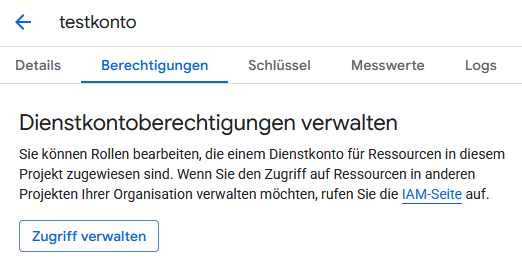
- Das Dienstkonto benötigt als Berechtigung mindestens „Storage Bucket Viewer“ damit das Plugin „Externe Dateien für die Mediathek“ auf die Daten zugreifen kann. Du findest die Berechtigungen in der Google Cloud Console beim Bearbeiten des Dienstkontos unter „Berechtigungen“.
Verbinden und Dateien sehen
Sobald die Verbindung steht, kannst du unter Medien > Externe Dateien > Google Cloud Storage dir die Dateien deinem Google Cloud Storage auflisten lassen.
Dateien importieren und verwenden
Die aufgelisteten Dateien kannst du dann auch in die Mediathek importieren. Beachte, dass diese hier zwar als externe Dateien gespeichert werden, aber tatsächlich in die Mediathek integriert werden. Grund ist, dass Dateien in externen Quellen, die zugangsgeschützt sind, nicht für Besucher von Websites bereitgestellt werden können.
Schreibe einen Kommentar