Mit dem WordPress Plugin Externe Dateien in der Mediathek ist es möglich in einem öffentlichen Google Drive verfügbare Dateien in deine Mediathek als externe Dateien zu hinterlegen. Wie man dabei vorgeht, ist hier beschrieben.
Vorweg
- Bitte beachte die Urheberrechte an den Dateien. Sprich dazu ggfs. denjenigen dazu an, der die Dateien bei Google Drive veröffentlicht hat.
- Auch wenn die Dateien dort öffentlich verfügbar sind, werden sie in deiner Mediathek als externe Dateien eingebunden, die jedoch lokal gehostet werden. Das hängt mit den Zugriffsbeschränkungen zusammen die seitens Google Drive trotz öffentlicher Dateien dennoch existieren.
Voraussetzungen
- Google Drive ermöglicht zwar den Zugriff im Browser auf öffentlich verfügbare Dateien, aber weder einen direkten Download noch einen Zugriff per API ohne API Key. Daher benötigst du in jedem Fall einen Google Drive API Key.
- Du benötigst neben dem Plugin Externe Dateien in der Mediathek auch das Plugin Externe Dateien von Google Drive. Wie man es installiert, wird im folgenden beschrieben.
Vorbereitungen
Du benötigst:
- Einen Google Drive Access Token. Das Plugin Externe Dateien in der Mediathek enthält einen Link über den du dies schnell erledigen kannst.
- Die „Verzeichnis Id“ des öffentlichen Google Drives. Das ist die Zahlen-Buchstabenfolge die in der URL vom Google Drive Verzeichnis steht. Sie fängt i.d.R. mit „1“ an.
Du bereitest dein Projekt folgendermaßen vor:
- Installiere und aktiviere das Plugin Externe Dateien in der Mediathek.
- Gehe dann auf Medien > Externe Dateien hinzufügen und klicke hier bei „Google Drive“ auf „Plugin aktivieren“.
- Bestätige die Nachfrage. Anschließend wird das Plugin für dich installiert.
Vorgehen
- Gehe auf Medien > Externe Dateien hinzufügen > Google Drive.
- Gibt hier in dem Feld deinen Google Drive Access Token ein.
- Gib in dem Feld darunter die Verzeichnis Id ein.
- Klicke auf „Anzeigen“.
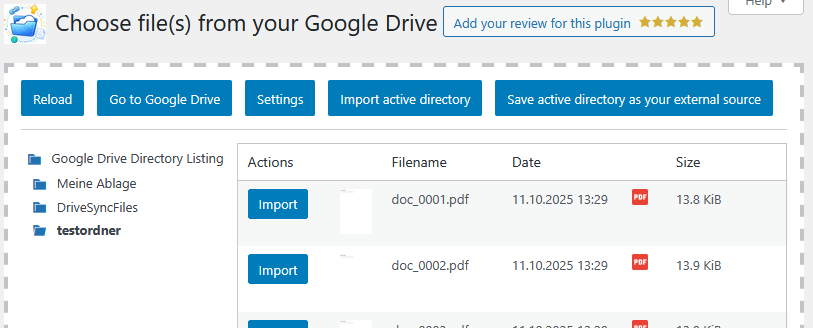
Anschließend kannst du die Dateien aus dem Verzeichnis in deine Mediathek importieren.
Übrigens
Du kannst auf gleiche Weise auch auf dein eigenes Google Drive zugreifen, um Dateien von dort in deine Website zu integrieren.
Verwende gerne auch die Synchronisation oder den Export von und zu Google Drive, die dir das Plugin Externe Dateien in der Mediathek ermöglichen.
Schreibe einen Kommentar